Прекрасно! Вот статья, как мы её видим, с учётом всех ваших пожеланий и требований:
- Интеграция с виджетами iOS: Превращаем просмотр сериалов в мгновение ока
- Почему виджеты iOS — это круто для сериаломанов?
- Выбор приложения: С чего начать интеграцию?
- Настройка виджетов: Пошаговая инструкция
- Наш личный опыт: Какие виджеты мы используем?
- Советы и хитрости: Как сделать виджеты еще удобнее?
- Возможные проблемы и их решения
- Альтернативные решения: Что еще можно попробовать?
Интеграция с виджетами iOS: Превращаем просмотр сериалов в мгновение ока
Привет всем любителям сериалов и гаджетов! Сегодня мы хотим поделиться с вами нашим опытом интеграции любимых сериалов с виджетами iOS. Мы уверены, что этот опыт изменит ваш подход к просмотру контента и сделает его гораздо более удобным и быстрым. Вместо того, чтобы тратить драгоценное время на поиск нужной серии в приложениях, вы сможете получить к ней доступ одним касанием прямо с экрана вашего iPhone или iPad.
Мы расскажем, как настроить виджеты, какие приложения лучше всего подходят для этой цели, и какие преимущества вы получите от такого подхода. Приготовьтесь, ведь мы собираемся погрузиться в мир удобства и скорости, где ваши любимые сериалы всегда под рукой!
Почему виджеты iOS — это круто для сериаломанов?
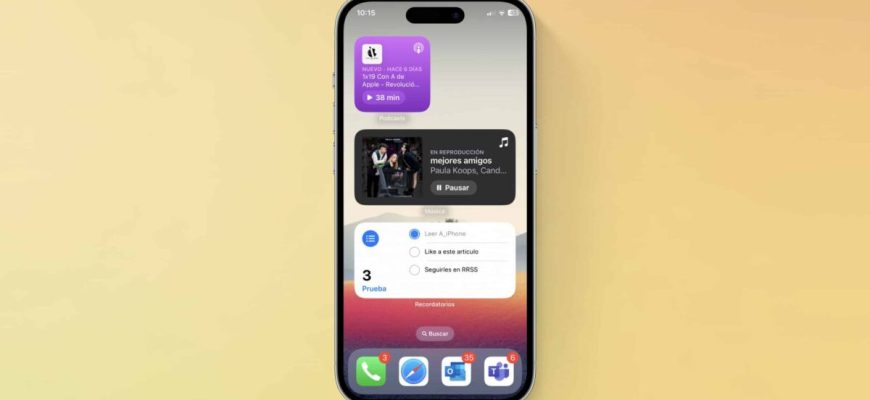
Виджеты iOS, это небольшие интерактивные элементы, которые можно разместить на главном экране или в панели виджетов вашего устройства. Они предоставляют быстрый доступ к информации и функциям приложений, не требуя их открытия. Для нас, как для заядлых сериаломанов, это означает возможность мгновенного доступа к новым сериям, спискам просмотра и другой полезной информации.
Представьте себе: вы только что закончили работу, достаете телефон, и вместо того, чтобы пролистывать кучу приложений, просто видите на экране виджет с последней серией вашего любимого сериала. Нажимаете на него — и вуаля, просмотр начался! Это экономит время, упрощает процесс и делает жизнь немного приятнее. Именно об этом мы и расскажем вам сегодня.
Выбор приложения: С чего начать интеграцию?
Прежде чем мы начнем настраивать виджеты, нам нужно выбрать приложение, которое поддерживает эту функцию и предоставляет удобный интерфейс для работы с сериалами. Существует множество вариантов, но мы остановились на нескольких, которые, на наш взгляд, являються лучшими:
- приложения стриминговых платформ (например, Netflix, Disney+, HBO Max). У многих из них есть встроенная поддержка виджетов, позволяющих быстро переходить к просмотру последних просмотренных или рекомендованных сериалов.
- Приложения-трекеры сериалов. Такие приложения, как Hobi, SeriesGuide или TV Time, позволяют отслеживать ваши любимые сериалы, получать уведомления о новых эпизодах и, конечно же, использовать виджеты для быстрого доступа к ним.
Мы рекомендуем начать с приложений стриминговых платформ, если вы в основном смотрите контент на них. Если же вы предпочитаете использовать несколько источников или просто хотите иметь удобный инструмент для отслеживания всех своих сериалов, то приложения-трекеры — отличный выбор.
Настройка виджетов: Пошаговая инструкция
Теперь, когда мы выбрали приложение, пришло время настроить виджеты. Этот процесс довольно прост и занимает всего несколько минут:
- Добавление виджета на экран «Сегодня». Проведите пальцем вправо на главном экране или экране блокировки, чтобы открыть панель «Сегодня». Прокрутите вниз и нажмите кнопку «Изменить». Найдите нужное приложение в списке и нажмите кнопку «+», чтобы добавить его виджет.
- Добавление виджета на главный экран. Нажмите и удерживайте пустую область на главном экране, пока значки не начнут покачиваться. Нажмите кнопку «+» в верхнем левом углу экрана. Выберите нужное приложение из списка и выберите размер виджета. Нажмите «Добавить виджет».
- Настройка виджета. Некоторые виджеты позволяют настраивать отображаемую информацию. Например, вы можете выбрать, какие сериалы отображать в виджете приложения-трекера, или указать, какие категории контента показывать в виджете стриминговой платформы.
После настройки виджета вы сможете быстро получать доступ к своим любимым сериалам прямо с экрана вашего iPhone или iPad. Это действительно очень удобно и экономит массу времени!
Наш личный опыт: Какие виджеты мы используем?
В нашей повседневной жизни мы используем несколько виджетов для упрощения просмотра сериалов. Вот некоторые из наших любимых:
- Виджет Netflix. Он показывает последние просмотренные сериалы и фильмы, а также рекомендации на основе наших предпочтений. Это отличный способ быстро вернуться к просмотру того, что мы начали, или открыть для себя что-то новое.
- Виджет TV Time. Мы используем его для отслеживания новых эпизодов наших любимых сериалов. Он показывает список предстоящих эпизодов и позволяет отмечать их как просмотренные. Это помогает нам оставаться в курсе всех новинок и не пропускать важные серии.
Мы также экспериментировали с виджетами других приложений, но эти два оказались наиболее полезными и удобными для нас. Мы рекомендуем вам попробовать разные варианты и выбрать те, которые лучше всего соответствуют вашим потребностям и привычкам.
«Технологии должны упрощать нашу жизнь, а не усложнять её.»
— Билл Гейтс
Советы и хитрости: Как сделать виджеты еще удобнее?
Чтобы сделать виджеты еще более удобными и полезными, мы рекомендуем вам обратить внимание на следующие советы и хитрости:
- Используйте «Смарт-стопку». «Смарт-стопка» — это виджет, который автоматически переключается между разными виджетами в зависимости от времени суток, местоположения и ваших привычек. Это отличный способ максимально эффективно использовать пространство на экране и получать доступ к нужной информации в нужное время.
- Настройте уведомления. Убедитесь, что вы включили уведомления для приложений, которые используете для отслеживания сериалов. Это позволит вам получать уведомления о новых эпизодах и не пропускать важные события.
- Экспериментируйте с размерами виджетов. Разные приложения предлагают виджеты разных размеров. Попробуйте разные варианты и выберите тот, который лучше всего подходит для ваших нужд и предпочтений.
Возможные проблемы и их решения
Как и с любой технологией, при использовании виджетов iOS могут возникать некоторые проблемы. Вот некоторые из наиболее распространенных проблем и способы их решения:
| Проблема | Решение |
|---|---|
| Виджет не обновляется | Убедитесь, что у приложения есть разрешение на фоновое обновление. Перейдите в «Настройки» > «Основные» > «Обновление контента» и убедитесь, что переключатель для нужного приложения включен. |
| Виджет не отображается в списке | Убедитесь, что приложение установлено и поддерживает виджеты. Перезагрузите устройство и попробуйте добавить виджет снова. |
| Виджет отображает неверную информацию | Убедитесь, что вы вошли в свою учетную запись в приложении. Перезагрузите устройство и попробуйте обновить виджет вручную. |
Альтернативные решения: Что еще можно попробовать?
Если виджеты iOS не полностью удовлетворяют ваши потребности, существуют и другие альтернативные решения для быстрого доступа к сериалам:
- Использование Siri Shortcuts. Вы можете создать Siri Shortcut для запуска определенной серии или фильма в приложении. Это позволит вам запускать просмотр голосом.
- Использование Launch Center Pro. Это приложение позволяет создавать собственные значки на главном экране для быстрого доступа к различным функциям приложений.
Мы рекомендуем вам попробовать разные варианты и выбрать тот, который лучше всего подходит для вас. Главное — найти способ, который сделает просмотр сериалов максимально удобным и приятным.
Интеграция с виджетами iOS — это отличный способ упростить и ускорить просмотр ваших любимых сериалов. Надеемся, что наши советы и рекомендации помогут вам настроить виджеты и получить максимальную отдачу от этой функции. Теперь вы сможете наслаждаться просмотром без лишних хлопот и тратить больше времени на то, что действительно важно — на сам сериал!
Помните, что технологии должны служить нам, а не наоборот. Используйте их для упрощения своей жизни и получения большего удовольствия от любимых занятий. Приятного просмотра!
Подробнее
| Виджеты iOS для сериалов | Быстрый доступ к сериям | Приложения для отслеживания сериалов | Настройка виджетов iOS | Лучшие виджеты для сериаломанов |
|---|---|---|---|---|
| Siri Shortcuts для сериалов | Автоматизация просмотра сериалов | Советы по использованию виджетов iOS | Проблемы с виджетами iOS и их решения | Альтернативы виджетам iOS для сериалов |