- Прозрачность в Android: Оживляем виджеты на вашем экране
- Почему стоит настроить прозрачность виджетов?
- Способы настройки прозрачности виджетов
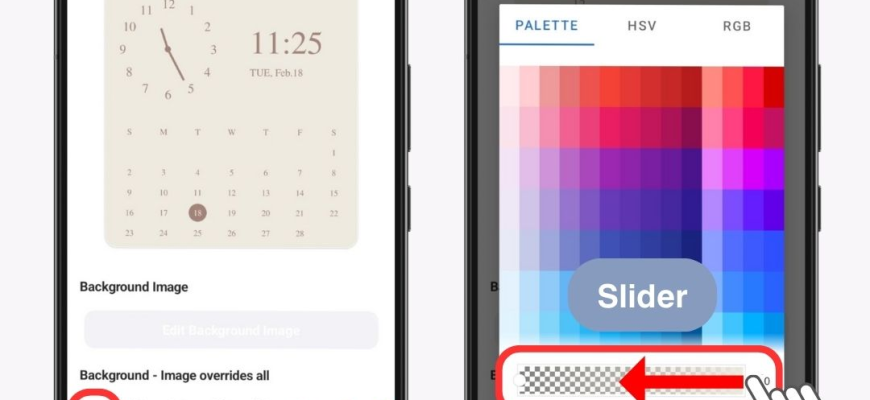
- Использование настроек виджета (если доступны)
- Использование сторонних лаунчеров
- Использование приложений для создания виджетов
- Практические советы и рекомендации
- Примеры использования прозрачных виджетов
- Возможные проблемы и их решения
Прозрачность в Android: Оживляем виджеты на вашем экране
Мы, как энтузиасты Android, постоянно ищем способы сделать наши устройства более персонализированными и удобными. Виджеты – это отличный способ получить быстрый доступ к информации и функциям, но иногда их визуальный стиль может не вписываться в общий дизайн нашего домашнего экрана. В этой статье мы погрузимся в мир прозрачности виджетов Android, рассмотрим различные методы настройки и поделимся нашим личным опытом.
Представьте себе: вы просыпаетесь, берете в руки свой телефон, и вместо унылого прямоугольника виджета погоды видите нежный, полупрозрачный элемент, элегантно накладывающийся на ваш любимый фон. Звучит заманчиво, не правда ли? Именно об этом мы сегодня и поговорим. Мы расскажем, как добиться такого эффекта и какие нюансы следует учитывать.
Почему стоит настроить прозрачность виджетов?
Существует несколько веских причин, по которым настройка прозрачности виджетов может быть полезной:
- Эстетика: Прозрачные виджеты могут лучше сочетаться с вашим фоном и создавать более гармоничный и привлекательный внешний вид.
- Читаемость: Правильно настроенная прозрачность может улучшить читаемость текста на виджете, особенно если у вас яркий или пестрый фон.
- Персонализация: Прозрачность позволяет вам более гибко настроить внешний вид вашего домашнего экрана и сделать его уникальным.
- Функциональность: Иногда, уменьшение визуального шума от виджетов позволяет нам быстрее находить нужную информацию.
Нам самим очень нравится, когда виджеты не «кричат» о себе, а деликатно дополняют общий дизайн. Это как специи в блюде – их не должно быть слишком много, но они важны для создания полноценного вкуса.
Способы настройки прозрачности виджетов
К сожалению, не все виджеты поддерживают настройку прозрачности «из коробки». Однако, существует несколько способов обойти это ограничение:
Использование настроек виджета (если доступны)
Некоторые разработчики предусматривают возможность настройки прозрачности непосредственно в настройках виджета. Это самый простой и предпочтительный способ.
- Добавьте виджет на свой домашний экран.
- Нажмите и удерживайте виджет, чтобы вызвать контекстное меню.
- Найдите пункт «Настройки» или «Редактировать» (название может отличаться в зависимости от лаунчера и виджета).
- В настройках поищите опцию «Прозрачность» или «Фон» и настройте ее по своему вкусу.
Мы часто начинаем именно с этого способа, потому что он самый простой и не требует установки дополнительных приложений.
Использование сторонних лаунчеров
Многие сторонние лаунчеры, такие как Nova Launcher, Action Launcher и Apex Launcher, предлагают расширенные возможности настройки внешнего вида, включая прозрачность виджетов.
Преимущества использования лаунчера:
- Гибкость: Лаунчеры предоставляют гораздо больше возможностей для настройки, чем стандартные средства Android.
- Совместимость: Лаунчеры, как правило, поддерживают настройку прозрачности для большинства виджетов, даже если они не поддерживают ее изначально.
- Дополнительные функции: Лаунчеры часто предлагают множество других полезных функций, таких как кастомизация иконок, жесты и т.д.
Мы сами долгое время использовали Nova Launcher, и он нас ни разу не подвел в плане настройки прозрачности. Он действительно позволяет создать очень красивый и функциональный домашний экран.
Использование приложений для создания виджетов
Существуют приложения, такие как KWGT Kustom Widget Maker, которые позволяют создавать собственные виджеты с нуля и настраивать их внешний вид до мельчайших деталей, включая прозрачность.
Этот способ подойдет для тех, кто хочет получить максимальный контроль над внешним видом своих виджетов и готов потратить немного времени на их создание.
KWGT – это мощный инструмент, но он требует определенного времени на освоение. Однако, результат может превзойти все ожидания.
«Простота – это высшая форма изощренности.» ⏤ Леонардо да Винчи
Практические советы и рекомендации
Вот несколько советов, которые помогут вам добиться наилучшего результата при настройке прозрачности виджетов:
- Экспериментируйте: Не бойтесь экспериментировать с различными уровнями прозрачности, чтобы найти оптимальный вариант для вашего фона.
- Учитывайте цвет фона: Слишком высокая прозрачность может сделать виджет нечитаемым на светлом фоне, а слишком низкая – на темном.
- Используйте контрастные цвета: Убедитесь, что текст на виджете достаточно контрастен по отношению к фону, чтобы его было легко читать.
- Не перегружайте экран: Слишком много прозрачных элементов могут сделать экран загроможденным и сложным для восприятия.
- Проверяйте на разных устройствах: Внешний вид виджета может отличаться на разных устройствах, поэтому важно проверить его на нескольких экранах.
Мы, например, всегда стараемся придерживаться принципа «золотой середины» – умеренная прозрачность, контрастный текст и минимум визуального шума.
Примеры использования прозрачных виджетов
Давайте рассмотрим несколько примеров того, как можно использовать прозрачные виджеты для улучшения внешнего вида вашего домашнего экрана:
- Виджет погоды: Полупрозрачный виджет погоды, наложенный на красивый пейзаж, может создать очень приятный эффект.
- Виджет календаря: Прозрачный виджет календаря позволит вам видеть ваши предстоящие события, не отвлекаясь от основного фона.
- Виджет музыкального плеера: Прозрачный виджет музыкального плеера будет выглядеть элегантно и не будет перекрывать обложку альбома.
- Виджет часов: Минималистичный прозрачный виджет часов может стать отличным дополнением к вашему домашнему экрану;
Мы часто используем прозрачные виджеты для отображения информации о погоде и предстоящих событиях. Это позволяет нам всегда быть в курсе событий, не перегружая экран.
Возможные проблемы и их решения
Иногда при настройке прозрачности виджетов могут возникать некоторые проблемы:
- Виджет становится нечитаемым: Убедитесь, что текст на виджете достаточно контрастен по отношению к фону. Попробуйте изменить цвет текста или добавить тень.
- Виджет выглядит размытым: Убедитесь, что у вас установлена последняя версия виджета и лаунчера. Попробуйте очистить кэш и данные виджета.
- Прозрачность не работает: Убедитесь, что ваш лаунчер поддерживает настройку прозрачности для виджетов. Попробуйте использовать другой лаунчер.
- Виджет отображается некорректно: Убедитесь, что размер виджета соответствует размеру ячейки на домашнем экране. Попробуйте изменить размер виджета.
Если вы столкнулись с какой-либо проблемой, не стесняйтесь обращаться к нам за помощью. Мы всегда рады поделиться своим опытом и знаниями.
Настройка прозрачности виджетов – это отличный способ персонализировать ваш Android-устройство и сделать его более удобным и привлекательным. Мы надеемся, что эта статья помогла вам разобраться в различных способах настройки и вдохновила вас на эксперименты. Помните, что нет правильного или неправильного способа – главное, чтобы вам нравился результат. Удачи!
Подробнее
| прозрачность виджетов android | настройка виджетов android | кастомизация android | лучшие лаунчеры android | kwgt kustom widget maker |
|---|---|---|---|---|
| темы для android | дизайн домашнего экрана android | виджеты погоды прозрачные | виджеты календаря прозрачные | nova launcher настройка прозрачности |