- Интеграция с виджетами Android: Секреты глубокой настройки, о которых не говорят разработчики
- Что такое виджеты и зачем они нужны?
- Основные типы виджетов Android
- Глубокая настройка виджетов: Секреты и трюки
- Примеры глубокой настройки виджетов
- Сторонние приложения для управления виджетами
- Советы по оптимизации производительности виджетов
Интеграция с виджетами Android: Секреты глубокой настройки, о которых не говорят разработчики
Приветствую, друзья! Сегодня мы погрузимся в мир Android-виджетов, но не просто поверхностно, а с головой․ Мы, как опытные пользователи и энтузиасты, знаем, что виджеты – это не просто красивые иконки на рабочем столе․ Это мощный инструмент, позволяющий получить быстрый доступ к информации и функциям приложений, не открывая их․ Но как сделать так, чтобы виджеты действительно работали на нас, а не просто занимали место? Как настроить их так, чтобы они идеально соответствовали нашим потребностям и стилю жизни? Давайте разберемся вместе!
Что такое виджеты и зачем они нужны?
Прежде чем углубляться в детали настройки, давайте убедимся, что мы говорим на одном языке․ Виджет – это миниатюрное приложение, которое размещается на рабочем столе Android-устройства․ Он может отображать различную информацию (время, погоду, новости), предоставлять быстрый доступ к функциям приложения (воспроизведение музыки, отправка сообщений) или просто служить красивым элементом интерфейса․ Главная ценность виджетов заключается в их оперативности․ Они позволяют получить нужную информацию или выполнить действие в одно касание, минуя необходимость запускать целое приложение․
Мы, как пользователи, постоянно сталкиваемся с ситуациями, когда нам нужно быстро узнать что-то или что-то сделать․ Например, проверить погоду перед выходом из дома, узнать курс валют, переключить музыкальный трек во время пробежки․ Именно в таких ситуациях виджеты становятся незаменимыми помощниками․ Они экономят наше время и делают взаимодействие со смартфоном более удобным и интуитивным․
Основные типы виджетов Android
Мир виджетов Android огромен и разнообразен․ Чтобы лучше ориентироваться в нем, давайте рассмотрим основные типы виджетов:
- Информационные виджеты: Отображают различную информацию, такую как время, погода, новости, курс валют, календарь и т․д․
- Управляющие виджеты: Предоставляют быстрый доступ к функциям приложения, таким как воспроизведение музыки, отправка сообщений, включение/выключение Wi-Fi и т․д․
- Коллекционные виджеты: Отображают коллекцию элементов, например, фотографии, контакты, электронные письма и т․д․
- Гибридные виджеты: Сочетают в себе элементы разных типов․ Например, виджет погоды может отображать не только текущую температуру, но и прогноз на ближайшие дни․
Мы, как пользователи, можем выбирать виджеты, исходя из наших личных потребностей и предпочтений․ Кто-то предпочитает минималистичные информационные виджеты, а кто-то – функциональные управляющие виджеты․ Главное – найти то, что действительно полезно и удобно именно вам;
Глубокая настройка виджетов: Секреты и трюки
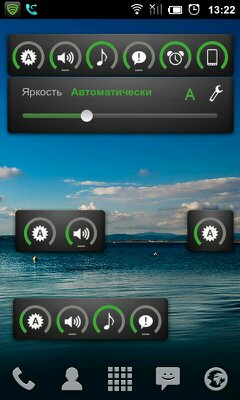
Теперь перейдем к самому интересному – глубокой настройке виджетов․ Большинство пользователей довольствуются стандартными настройками, но мы, как энтузиасты, знаем, что можно добиться гораздо большего․ Вот несколько секретов и трюков, которые помогут нам настроить виджеты под себя:
- Изменение размера виджетов: Многие виджеты позволяют изменять свой размер, чтобы они лучше вписывались в рабочий стол․ Экспериментируйте с размерами, чтобы найти оптимальное сочетание информативности и компактности․
- Настройка прозрачности: Некоторые виджеты позволяют регулировать уровень прозрачности․ Это может быть полезно, если виджет перекрывает часть обоев или других элементов интерфейса․
- Изменение темы оформления: Многие виджеты поддерживают разные темы оформления․ Выберите тему, которая лучше всего сочетается с вашими обоями и общим стилем интерфейса․
- Настройка обновлений: Установите оптимальный интервал обновления для информационных виджетов․ Слишком частые обновления могут быстро разряжать батарею, а слишком редкие – делать информацию устаревшей․
- Использование сторонних виджетов: Не ограничивайтесь предустановленными виджетами․ В Google Play Market можно найти огромное количество сторонних виджетов, предлагающих самые разные функции и возможности настройки․
Мы, как экспериментаторы, не боимся пробовать новое и настраивать все под себя․ Помните, что идеальный виджет – это тот, который идеально соответствует вашим потребностям и предпочтениям․
Примеры глубокой настройки виджетов
Чтобы лучше понять, как работает глубокая настройка виджетов, давайте рассмотрим несколько конкретных примеров:
- Виджет погоды: Настройте отображение температуры в градусах Цельсия или Фаренгейта, выберите источник данных о погоде, настройте отображение прогноза на несколько дней вперед․
- Виджет календаря: Выберите, какие календари отображать, настройте отображение событий и напоминаний, выберите тему оформления․
- Виджет музыкального плеера: Настройте отображение обложки альбома, настройте кнопки управления воспроизведением, выберите источник музыки․
Мы, как пользователи, должны помнить, что возможности настройки виджетов зависят от конкретного приложения и разработчика․ Не все виджеты предлагают одинаковый набор опций, но большинство из них позволяют настроить хотя бы основные параметры․
«Технологии должны быть простыми и интуитивно понятными, чтобы каждый мог использовать их для улучшения своей жизни․» ⏤ Стив Джобс
Сторонние приложения для управления виджетами
Если стандартных возможностей Android вам недостаточно, вы можете использовать сторонние приложения для управления виджетами․ Эти приложения предлагают расширенные функции, такие как:
- Создание собственных виджетов: Некоторые приложения позволяют создавать собственные виджеты с нуля, настраивая их внешний вид и функциональность по своему вкусу․
- Управление расположением виджетов: Эти приложения позволяют более точно управлять расположением виджетов на рабочем столе, создавая сложные и красивые композиции․
- Автоматизация виджетов: Некоторые приложения позволяют автоматизировать работу виджетов, например, автоматически обновлять информацию в определенное время или при определенных условиях․
Мы, как продвинутые пользователи, всегда ищем способы расширить возможности наших устройств․ Сторонние приложения для управления виджетами – это отличный способ сделать это․
Советы по оптимизации производительности виджетов
Виджеты, как и любые другие приложения, могут влиять на производительность Android-устройства․ Чтобы избежать проблем, следуйте этим советам:
- Не устанавливайте слишком много виджетов: Чем больше виджетов установлено на рабочем столе, тем больше ресурсов потребляет система․
- Отключайте неиспользуемые виджеты: Если вы не используете какой-то виджет, удалите его с рабочего стола․
- Настройте интервал обновления виджетов: Слишком частые обновления могут быстро разряжать батарею․
- Используйте виджеты от проверенных разработчиков: Некачественные виджеты могут содержать ошибки, которые приводят к снижению производительности․
Мы, как ответственные пользователи, должны заботиться о производительности наших устройств․ Оптимизация виджетов – это важный шаг в этом направлении․
Итак, мы рассмотрели все аспекты интеграции с виджетами Android, от основ до глубокой настройки․ Мы убедились, что виджеты – это мощный инструмент, который может сделать наше взаимодействие со смартфоном более удобным, быстрым и эффективным․ Мы, как энтузиасты, надеемся, что эта статья вдохновила вас на эксперименты с виджетами и поможет вам настроить их так, чтобы они идеально соответствовали вашим потребностям и стилю жизни․ Не бойтесь пробовать новое, настраивать все под себя и делиться своими открытиями с другими! Ведь вместе мы сделаем мир Android еще лучше и удобнее!
Подробнее
| Лучшие виджеты Android | Настройка виджетов на Android | Как добавить виджет на Android | Виджет погоды Android | Управление виджетами Android |
|---|---|---|---|---|
| Виджеты для повышения продуктивности | Персонализация виджетов Android | Удаление виджетов Android | Проблемы с виджетами Android | Создание виджетов Android |